Seus documentos ficam no seu dispositivo
Os arquivos são lidos e comparados no navegador; nada é enviado aos nossos servidores.
Escolha a versão anterior e a versão revisada em formato DOCX. As mudanças aparecem lado a lado e os arquivos permanecem no seu dispositivo.
Supports .docx
MÁX 50MBSupports .docx
MÁX 50MBOs arquivos são lidos e comparados no navegador; nada é enviado aos nossos servidores.
Encontre mudanças em parágrafos, listas e tabelas. Fontes, layout, comentários e imagens não entram na comparação.
Use a visualização lado a lado para comparar as versões ou a visualização unificada para ler todas as mudanças em sequência.
A visualização unificada reúne as mudanças em um único texto. A visualização lado a lado mostra as duas versões em colunas para facilitar a comparação.
Os trechos removidos e adicionados aparecem marcados no contexto, para você acompanhar a nova versão do começo ao fim.
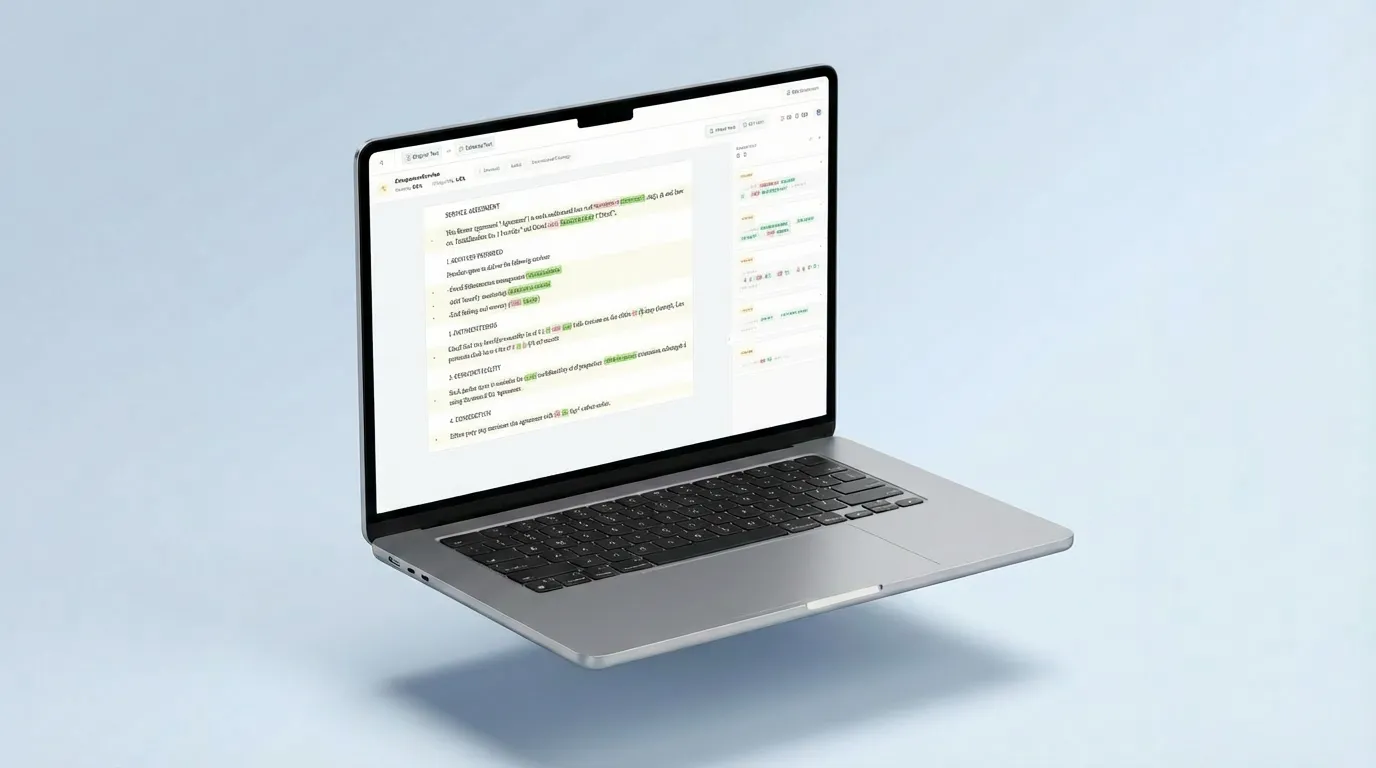
Coloque a versão anterior à esquerda e a nova à direita. O Compare2Word destaca os textos adicionados, removidos ou alterados para você ir direto a cada diferença.
Escolha à esquerda o arquivo DOCX que servirá de ponto de partida.
Escolha à direita o documento revisado e clique em “Comparar documentos”.
Percorra os trechos destacados e alterne entre as visualizações lado a lado e unificada quando quiser.
Compare documentos Word com estrutura parecida para descobrir rapidamente quais trechos foram editados.
Encontre mudanças em cláusulas, condições, definições e normas internas.
Compare um rascunho com a versão devolvida por um cliente ou colega.
Revise as diferenças entre versões de um artigo, uma tese ou outro trabalho.
Veja o que mudou depois que várias pessoas editaram o arquivo.
Seus documentos permanecem no dispositivo enquanto você procura as diferenças; o conteúdo não é enviado aos nossos servidores.
O Compare2Word compara o conteúdo de texto dos dois arquivos DOCX. Ele ajuda a localizar mudanças no conteúdo, mas não analisa a aparência visual do documento.
Palavras e frases adicionadas, removidas ou alteradas no corpo do documento.
Mudanças no texto e na ordem de listas numeradas ou com marcadores.
Textos e valores visíveis dentro das células de uma tabela.
Controles para avançar de uma mudança para a próxima sem reler o documento inteiro.
Tipografia, tamanhos, cores, negrito e outras mudanças de formatação.
Espaçamento, quebras de página, margens e posição dos elementos.
Comentários, autores, datas e o histórico de revisões do Word.
Fotos, formas, diagramas e outras mudanças visuais.
Assim, você identifica rapidamente onde o conteúdo mudou antes de conferir as alterações menores.
Uma única palavra pode mudar o sentido de um parágrafo. Confira o texto ao redor de cada diferença.
Se a alteração envolver números, datas ou cláusulas, abra o arquivo correspondente e confira o trecho completo.
Assista a um exemplo rápido de como comparar dois arquivos DOCX e revisar as diferenças.