アップロードせずに比較
文書の読み込みと比較はブラウザ内で行われます。ファイルの内容はサーバーへ送信されません。
元のWord文書(DOCX)と修正版を選ぶだけ。追加・削除・書き換えられた文章を見やすく表示します。ファイルが端末の外へ送られることはありません。
Supports .docx
最大 50MBSupports .docx
最大 50MB文書の読み込みと比較はブラウザ内で行われます。ファイルの内容はサーバーへ送信されません。
段落、リスト、表にある文章の変更を確認できます。レイアウトや画像など、見た目の違いは比較しません。
変更前と変更後を左右に並べるか、1つの画面にまとめて、追加・削除・変更を順に確認できます。
文章の流れを追うなら統合表示、変更前後をそのまま見比べるなら左右表示が便利です。
追加と削除を1つの文書内に表示します。前後の文脈を読みながら変更点を追えます。
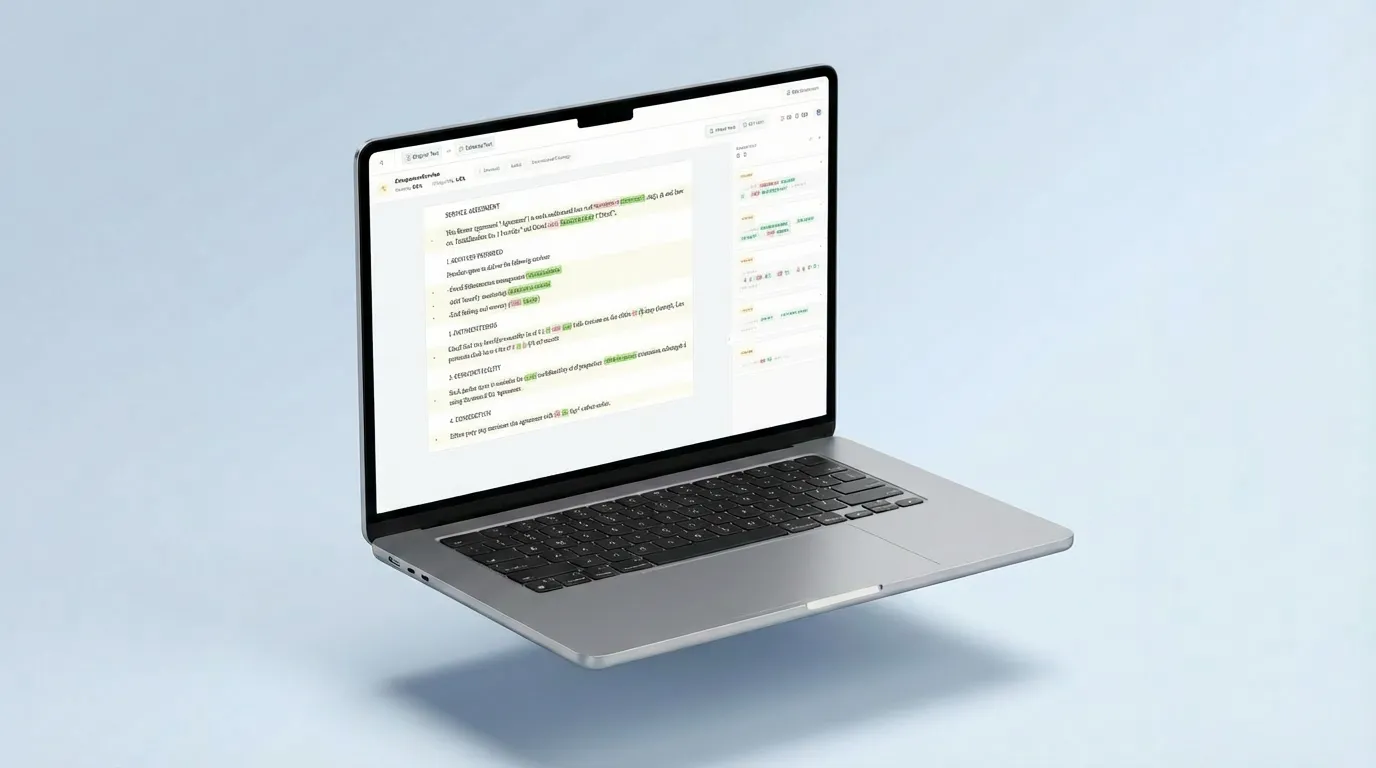
元の文書と修正版を選ぶと、違いが自動で強調されます。長い文書でも、変わった箇所だけをすばやく確認できます。
左側に、変更前のDOCXファイルを追加します。
右側に、変更後のDOCXファイルを追加して「文書を比較」を押します。
左右表示または統合表示を使い、追加・削除・書き換えられた文章を確認します。
修正前と修正後の文書を見比べたいときに、変更された文章をすぐに見つけられます。
条項、定義、規程の文言がどこで変わったかを確認できます。
提出した下書きと、返ってきた修正版の違いをすばやく見つけられます。
原稿の版ごとに書き換えられた文章を確認できます。
ほかの人が編集したあとに、どこが変わったかを簡単に把握できます。
選んだDOCXファイルはブラウザ内で読み込み、そのまま端末上で比較します。文書の内容がサーバーへ送られることはありません。
Compare2Wordは、2つのDOCXに書かれている文章を比較します。本文や表の文字の変更は見つけられますが、フォントやページの見た目は比較対象になりません。
段落に追加、削除、書き換えられた文章を確認できます。
番号付きリストや箇条書きの文章と順序の違いを確認できます。
表のセルに入力された文字や数値を比較できます。
文章が追加された場所、削除された場所、書き換えられた場所を強調して表示します。
フォント、色、余白、改ページ、配置などの見た目は比較しません。
コメント、編集者、日時、Wordの変更履歴は表示されません。
画像、グラフ、図形などの視覚的な違いは比較しません。
ヘッダー、フッター、ページ番号など、本文以外の表示は比較しません。
追加された文章と削除された文章を追うと、修正版で何が変わったかをすばやく把握できます。
短い言い換えでも意味が変わることがあります。差分だけでなく、その前後も読んで確認しましょう。
契約内容や数値など大切な変更は、元のWord文書を開いて位置や書式も含めて確認すると安心です。
2つのDOCXファイルを選んで、変更点を確認するまでの流れを短いデモで紹介します。