Vos documents restent sur votre appareil
Les fichiers sont lus et comparés dans votre navigateur ; ils ne sont pas envoyés à nos serveurs.
Sélectionnez l’ancienne version et la version révisée au format DOCX. Les changements s’affichent côte à côte et vos fichiers restent sur votre appareil.
Supports .docx
MAX 50MBSupports .docx
MAX 50MBLes fichiers sont lus et comparés dans votre navigateur ; ils ne sont pas envoyés à nos serveurs.
Repérez les changements dans les paragraphes, les listes et les tableaux. Les polices, la mise en page, les commentaires et les images ne sont pas comparés.
Affichez les deux versions côte à côte ou rassemblez tous les changements dans une vue unifiée.
La vue unifiée rassemble les changements dans un seul texte. La vue côte à côte place les deux versions dans des colonnes distinctes pour faciliter la comparaison.
Les suppressions et les ajouts sont signalés dans leur contexte, ce qui permet de suivre la nouvelle version du début à la fin.
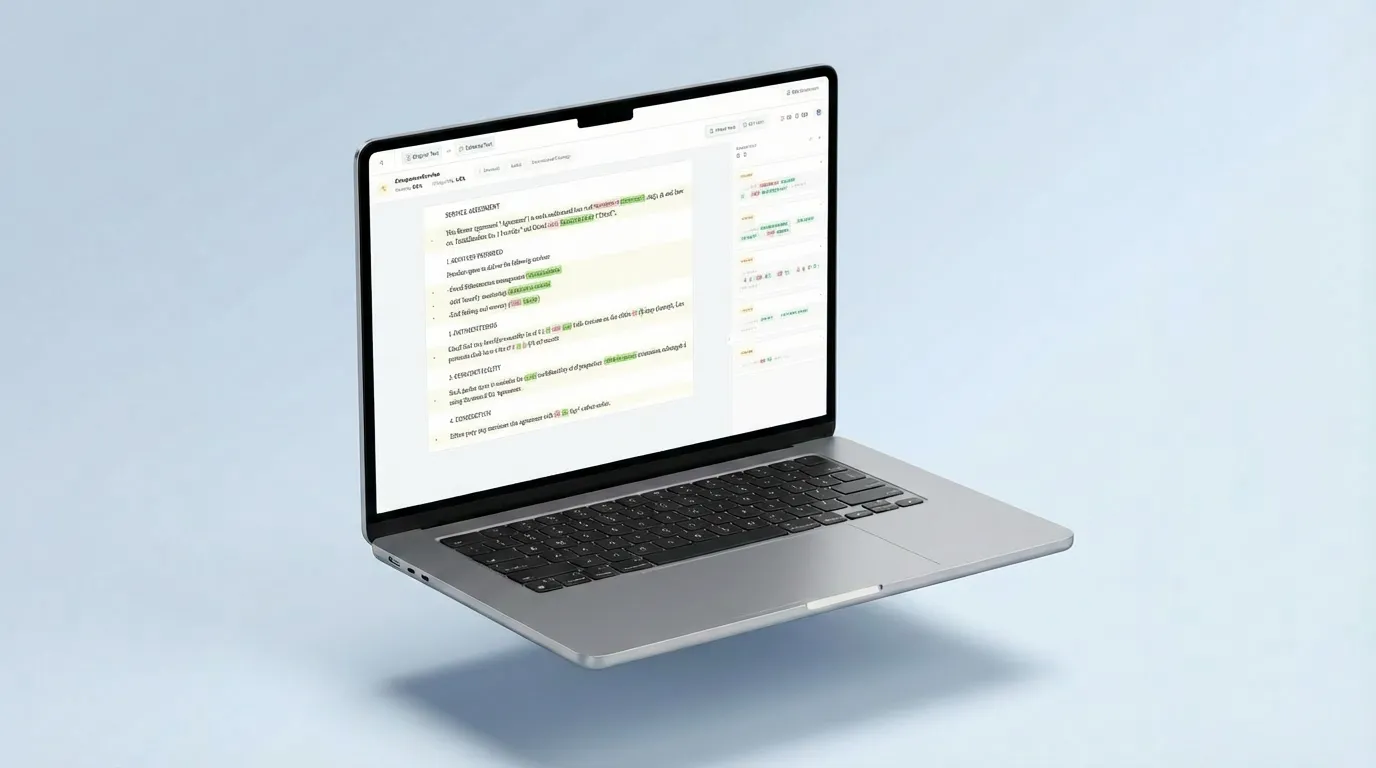
Placez l’ancienne version à gauche et la nouvelle à droite. Compare2Word met en évidence le texte ajouté, supprimé ou modifié afin que vous puissiez examiner directement chaque différence.
Choisissez à gauche le fichier DOCX qui servira de point de départ.
Choisissez à droite le document révisé, puis cliquez sur « Comparer les documents ».
Passez d’un changement surligné au suivant et alternez entre la vue côte à côte et la vue unifiée.
Comparez deux documents Word de structure similaire pour savoir rapidement quels passages ont été modifiés.
Repérez les changements dans les clauses, les conditions, les définitions et les règles internes.
Comparez un brouillon avec la version renvoyée par un client ou un collègue.
Examinez les différences entre plusieurs versions d’un mémoire, d’un article ou d’un devoir.
Voyez ce qui a changé après les contributions de plusieurs personnes.
Vos documents restent sur votre appareil pendant la comparaison et leur contenu n’est pas envoyé à nos serveurs.
Compare2Word compare le contenu textuel des deux fichiers DOCX. Il aide à repérer les changements de contenu, mais n’analyse pas l’apparence du document.
Mots et phrases ajoutés, supprimés ou modifiés dans le corps du document.
Changements dans le texte et l’ordre des listes numérotées ou à puces.
Texte et valeurs visibles dans les cellules d’un tableau.
Commandes pour passer d’un changement au suivant sans relire tout le document.
Police, taille, couleur, gras et autres changements de mise en forme.
Espacement, sauts de page, marges et position des éléments.
Commentaires, auteurs, dates et historique des révisions dans Word.
Photos, formes, diagrammes et autres changements visuels.
Vous verrez immédiatement où le contenu a changé avant d’examiner les modifications plus discrètes.
Un seul mot peut changer le sens d’un paragraphe. Regardez le contexte autour de chaque différence.
Si une modification concerne un chiffre, une date ou une clause, ouvrez le fichier correspondant et vérifiez le passage complet.
Découvrez en quelques instants comment comparer deux fichiers DOCX et parcourir leurs différences.