업로드 없이 바로 비교
문서를 읽고 비교하는 모든 과정이 브라우저에서 이루어집니다. 파일 내용은 서버로 전송되지 않습니다.
원본과 수정된 Word 문서(DOCX)를 선택하세요. 달라진 텍스트를 알아보기 쉽게 표시하며 파일은 사용 중인 기기에 그대로 남습니다.
Supports .docx
최대 50MBSupports .docx
최대 50MB문서를 읽고 비교하는 모든 과정이 브라우저에서 이루어집니다. 파일 내용은 서버로 전송되지 않습니다.
문단, 목록, 표에 있는 텍스트를 비교합니다. 페이지 모양이나 이미지처럼 시각적인 차이는 비교하지 않습니다.
두 문서를 나란히 보거나 하나의 결과로 합쳐 보고, 추가·삭제·수정된 부분을 차례로 확인할 수 있습니다.
글의 흐름을 따라가려면 통합 보기를, 수정 전후를 그대로 맞춰 보려면 나란히 보기를 이용하세요.
추가된 내용과 삭제된 내용을 한 문서 안에 표시합니다. 앞뒤 문맥을 읽으면서 수정된 부분을 따라갈 수 있습니다.
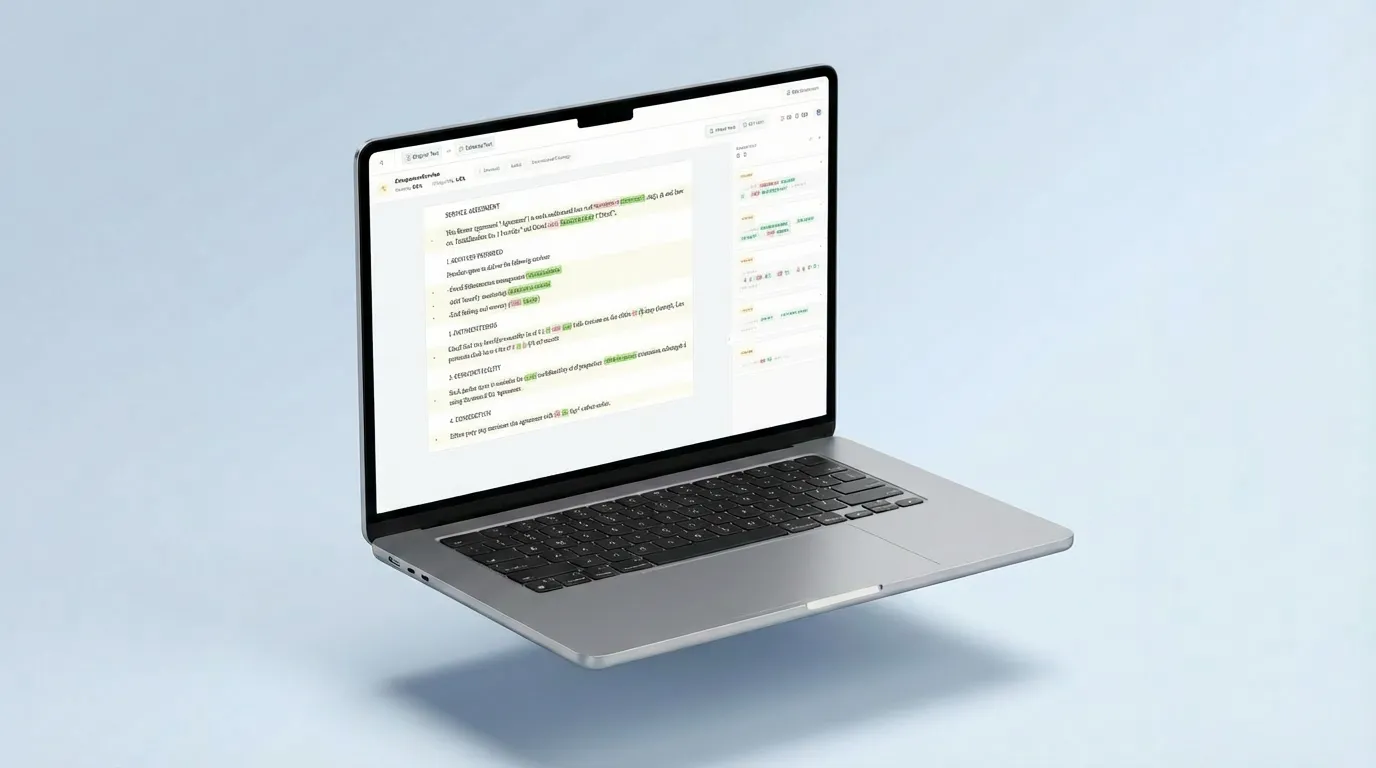
원본과 수정본을 선택하면 달라진 부분이 자동으로 강조됩니다. 긴 문서도 처음부터 다시 읽지 않고 필요한 변경점부터 확인할 수 있습니다.
왼쪽에 변경 전 DOCX 파일을 추가하세요.
오른쪽에 변경 후 DOCX 파일을 추가하고 ‘문서 비교’를 누르세요.
나란히 보기 또는 통합 보기에서 추가, 삭제, 수정된 텍스트를 확인하세요.
수정 전후의 내용이 어떻게 달라졌는지 알고 싶을 때, 바뀐 텍스트를 빠르게 찾을 수 있습니다.
조항, 정의, 규정 내용이 어느 부분에서 바뀌었는지 확인할 수 있습니다.
보낸 초안과 피드백을 받은 수정본 사이의 차이를 빠르게 찾을 수 있습니다.
원고 버전마다 추가되거나 수정된 내용을 쉽게 확인할 수 있습니다.
동료가 문서를 편집한 뒤 무엇이 달라졌는지 한눈에 파악할 수 있습니다.
선택한 DOCX 파일은 브라우저에서 읽고 기기 안에서 비교합니다. 문서 내용이 서버로 전송되지 않습니다.
Compare2Word는 두 DOCX에 들어 있는 텍스트를 비교합니다. 본문과 표의 내용은 확인할 수 있지만 글꼴이나 페이지 모양은 비교 대상이 아닙니다.
문단에 추가되거나 삭제되거나 다시 작성된 텍스트를 확인합니다.
번호 목록과 글머리 기호 목록의 내용 및 순서 차이를 확인합니다.
표 셀에 입력된 텍스트와 숫자를 비교합니다.
내용이 새로 들어간 곳, 사라진 곳, 바뀐 곳을 강조해서 보여 줍니다.
글꼴, 색상, 여백, 페이지 나눔, 배치 같은 시각적인 요소는 비교하지 않습니다.
메모, 편집자, 작성 시간, Word의 변경 이력은 결과에 표시되지 않습니다.
사진, 차트, 도형 등 시각적인 요소의 변화는 비교하지 않습니다.
머리글, 바닥글, 페이지 번호처럼 본문 밖에 있는 내용은 비교하지 않습니다.
새로 들어간 내용과 빠진 내용을 먼저 보면 수정본에서 달라진 핵심을 빠르게 파악할 수 있습니다.
짧은 표현 하나가 문장의 뜻을 바꿀 수 있습니다. 표시된 부분만 보지 말고 앞뒤 문장도 함께 확인하세요.
계약 조항이나 숫자처럼 중요한 변경은 Word 문서를 열어 위치와 서식까지 함께 확인하면 좋습니다.
두 DOCX 파일을 선택한 뒤 변경점을 확인하는 과정을 짧은 데모로 살펴보세요.