Ihre Dokumente bleiben auf Ihrem Gerät
Die Dateien werden direkt im Browser gelesen und verglichen; sie werden nicht auf unsere Server hochgeladen.
Wählen Sie die ältere und die überarbeitete Version als DOCX-Dateien. Änderungen erscheinen nebeneinander und die Dokumente bleiben auf Ihrem Gerät.
Supports .docx
MAX 50MBSupports .docx
MAX 50MBDie Dateien werden direkt im Browser gelesen und verglichen; sie werden nicht auf unsere Server hochgeladen.
Finden Sie Änderungen in Absätzen, Listen und Tabellen. Schriftarten, Seitenlayout, Kommentare und Bilder werden nicht verglichen.
Vergleichen Sie beide Versionen nebeneinander oder lesen Sie alle Änderungen nacheinander in der zusammengeführten Ansicht.
Die zusammengeführte Ansicht zeigt alle Änderungen in einem fortlaufenden Text. In der geteilten Ansicht stehen beide Versionen zum direkten Vergleich nebeneinander.
Entfernter und hinzugefügter Text wird direkt im Zusammenhang markiert. So können Sie die neue Fassung von Anfang bis Ende verfolgen.
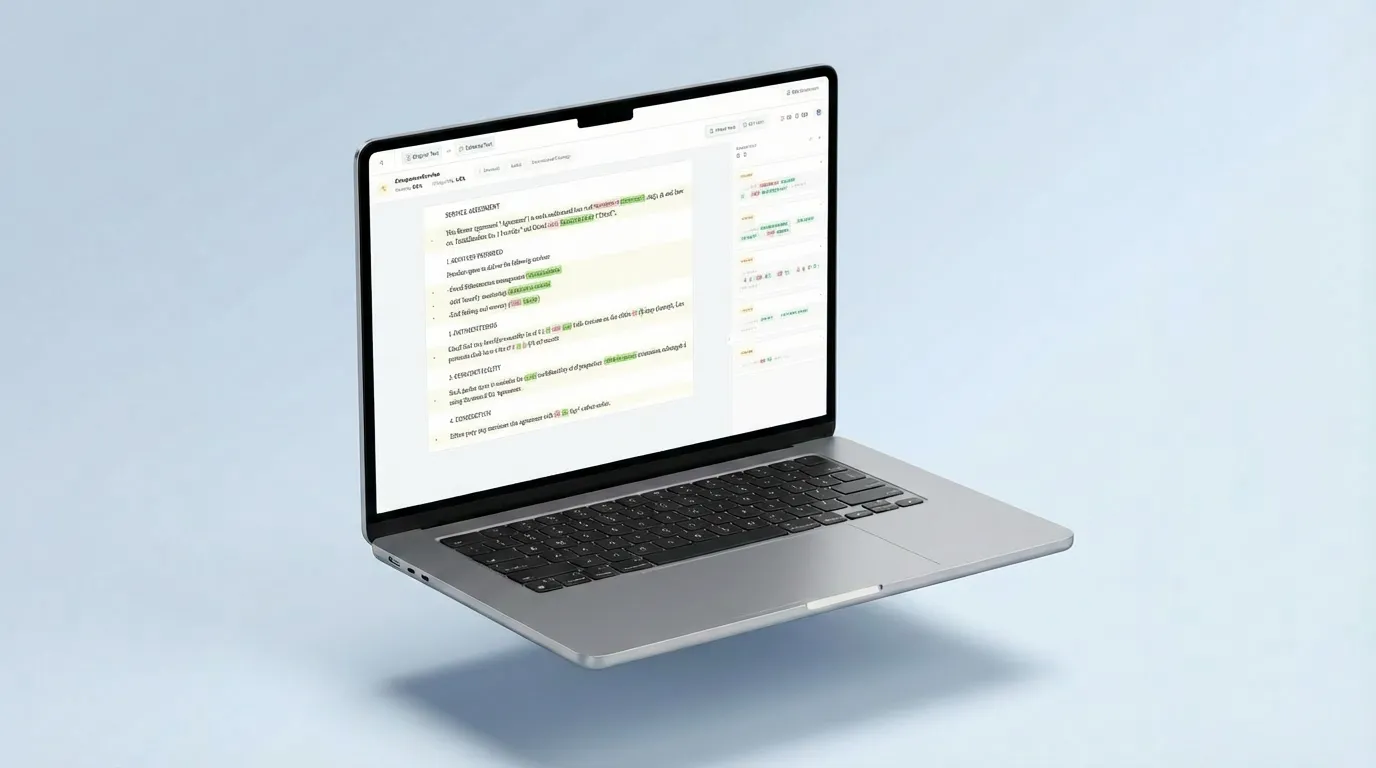
Wählen Sie links die ältere und rechts die neue Version aus. Compare2Word hebt hinzugefügten, entfernten und geänderten Text hervor, damit Sie direkt zu jedem Unterschied springen können.
Wählen Sie links die DOCX-Datei, die als Ausgangspunkt dienen soll.
Wählen Sie rechts das überarbeitete Dokument und klicken Sie auf „Dokumente vergleichen“.
Springen Sie von einer markierten Änderung zur nächsten und wechseln Sie bei Bedarf zwischen geteilter und zusammengeführter Ansicht.
Vergleichen Sie ähnlich aufgebaute Word-Dokumente, um schnell zu sehen, welche Stellen bearbeitet wurden.
Finden Sie Änderungen an Klauseln, Bedingungen, Definitionen und internen Vorgaben.
Vergleichen Sie einen Entwurf mit der Fassung, die ein Kunde oder Kollege zurückgesendet hat.
Prüfen Sie die Unterschiede zwischen mehreren Fassungen einer Hausarbeit, Abschlussarbeit oder Veröffentlichung.
Sehen Sie, was sich nach den Beiträgen mehrerer Personen geändert hat.
Ihre Dokumente bleiben während des Vergleichs auf dem Gerät; die Inhalte werden nicht an unsere Server gesendet.
Compare2Word vergleicht den Textinhalt beider DOCX-Dateien. So finden Sie inhaltliche Änderungen, während das optische Erscheinungsbild unberücksichtigt bleibt.
Hinzugefügte, entfernte oder geänderte Wörter und Sätze im Haupttext.
Änderungen am Text und an der Reihenfolge nummerierter Listen und Aufzählungen.
Sichtbarer Text und Werte innerhalb von Tabellenzellen.
Steuerelemente, mit denen Sie zur nächsten Änderung springen, ohne alles erneut zu lesen.
Schriftart, Größe, Farbe, Fettdruck und andere Formatänderungen.
Abstände, Seitenumbrüche, Ränder und die genaue Position von Elementen.
Kommentare, Autoren, Zeitangaben und der Überarbeitungsverlauf in Word.
Fotos, Formen, Diagramme und andere visuelle Änderungen.
Damit erkennen Sie sofort, wo sich der Inhalt geändert hat, bevor Sie kleinere Anpassungen prüfen.
Schon ein einzelnes Wort kann die Aussage eines Absatzes verändern. Beachten Sie deshalb immer den Zusammenhang.
Geht es um Zahlen, Daten oder Klauseln, öffnen Sie die betreffende Datei und prüfen Sie die vollständige Passage.
Ein kurzes Beispiel zeigt, wie Sie zwei DOCX-Dateien vergleichen und die Unterschiede durchgehen.