Tus documentos no salen de tu dispositivo
Los archivos se leen y comparan directamente en el navegador; no se suben a nuestros servidores.
Elige el documento original y la versión revisada en formato DOCX. Verás los cambios de texto en paralelo y los archivos permanecerán en tu dispositivo.
Supports .docx
MÁX 50MBSupports .docx
MÁX 50MBLos archivos se leen y comparan directamente en el navegador; no se suben a nuestros servidores.
Detecta cambios en párrafos, listas y tablas. Las fuentes, la maquetación, los comentarios y las imágenes no se comparan.
Usa la vista en paralelo para comparar ambas versiones o la vista unificada para leer todos los cambios seguidos.
La vista unificada reúne los cambios en un solo texto. La vista en paralelo coloca las dos versiones una junto a la otra para que puedas compararlas línea por línea.
Las eliminaciones y las adiciones aparecen marcadas dentro del texto, para que puedas seguir la nueva versión de principio a fin.
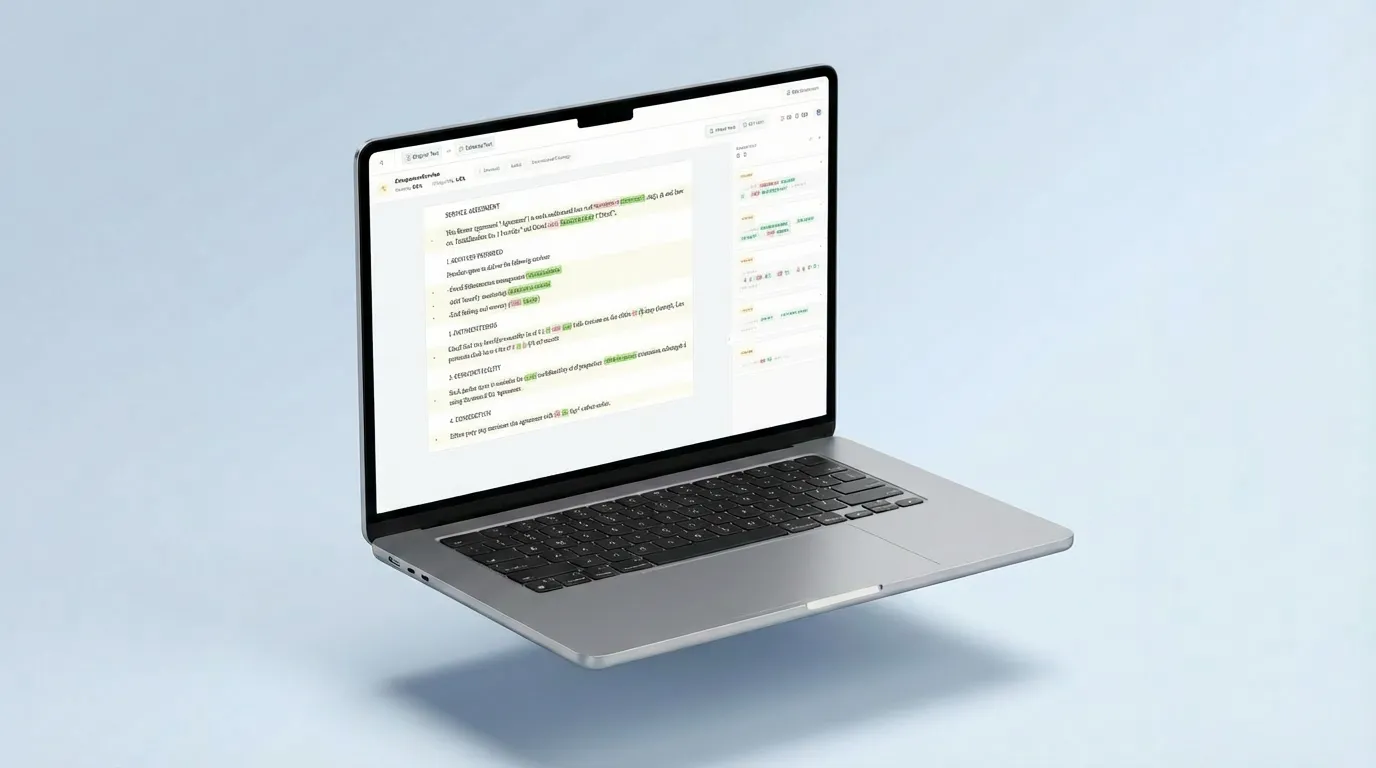
Coloca la versión anterior a la izquierda y la nueva a la derecha. Compare2Word señalará el texto añadido, eliminado o modificado para que puedas ir directamente a cada diferencia.
Elige a la izquierda el archivo DOCX que quieres usar como punto de partida.
Elige a la derecha el documento revisado y pulsa «Comparar documentos».
Recorre los cambios resaltados y alterna entre la vista en paralelo y la vista unificada cuando lo necesites.
Compara dos documentos Word con una estructura parecida para localizar rápidamente qué partes se han editado.
Localiza cambios en cláusulas, condiciones, definiciones y normas internas.
Compara un borrador con la versión que te ha devuelto un cliente o un compañero.
Revisa los cambios entre versiones de un trabajo, una tesis o un artículo.
Comprueba qué ha cambiado después de que varias personas hayan editado el archivo.
Tus documentos permanecen en el dispositivo mientras buscas las diferencias; no enviamos su contenido a nuestros servidores.
Compare2Word compara el contenido de texto de los dos archivos DOCX. Te ayuda a localizar cambios de contenido, pero no analiza el aspecto visual del documento.
Palabras y frases añadidas, eliminadas o modificadas en el cuerpo del documento.
Cambios en el texto y el orden de listas numeradas o con viñetas.
Texto y valores visibles dentro de las celdas de una tabla.
Botones para avanzar de un cambio al siguiente sin releer todo el documento.
Tipografías, tamaños, colores, negritas y otros cambios de formato.
Espaciado, saltos de página, márgenes y posición de los elementos.
Comentarios, autores, fechas y el historial de revisiones de Word.
Fotografías, formas, diagramas y otros cambios visuales.
Así verás enseguida dónde ha cambiado el contenido antes de revisar las modificaciones más pequeñas.
Una palabra puede cambiar el sentido de todo un párrafo. Revisa el texto que rodea cada diferencia.
Si una modificación afecta a cifras, fechas o cláusulas, abre el archivo correspondiente y comprueba el pasaje completo.
Mira un ejemplo rápido de cómo comparar dos archivos DOCX y revisar sus diferencias.