बिना अपलोड किए तुलना करें
दस्तावेज़ आपके ब्राउज़र में पढ़े और तुलना किए जाते हैं। फ़ाइलों की सामग्री किसी सर्वर पर नहीं भेजी जाती।
Word दस्तावेज़ (DOCX) के पुराने और नए संस्करण चुनें। जोड़ा, हटाया और बदला गया टेक्स्ट साफ़ दिखाई देगा, जबकि फ़ाइलें आपके डिवाइस पर ही रहेंगी।
Supports .docx
अधिकतम 50MBSupports .docx
अधिकतम 50MBदस्तावेज़ आपके ब्राउज़र में पढ़े और तुलना किए जाते हैं। फ़ाइलों की सामग्री किसी सर्वर पर नहीं भेजी जाती।
पैराग्राफ़, सूचियों और टेबल में लिखे टेक्स्ट की तुलना करें। पेज का रूप या तस्वीरों जैसे दृश्य बदलाव इसमें शामिल नहीं होते।
दोनों दस्तावेज़ साथ-साथ देखें या एक ही दृश्य में बदलाव पढ़ें। जोड़े, हटाए और बदले गए हिस्से आसानी से मिल जाते हैं।
पूरे वाक्य का संदर्भ समझने के लिए एकीकृत दृश्य चुनें, या पुराने और नए टेक्स्ट को सीधे मिलाने के लिए साथ-साथ दृश्य चुनें।
जोड़ा और हटाया गया टेक्स्ट एक ही जगह दिखाई देता है। इससे आगे-पीछे के वाक्यों के साथ बदलाव समझना आसान होता है।
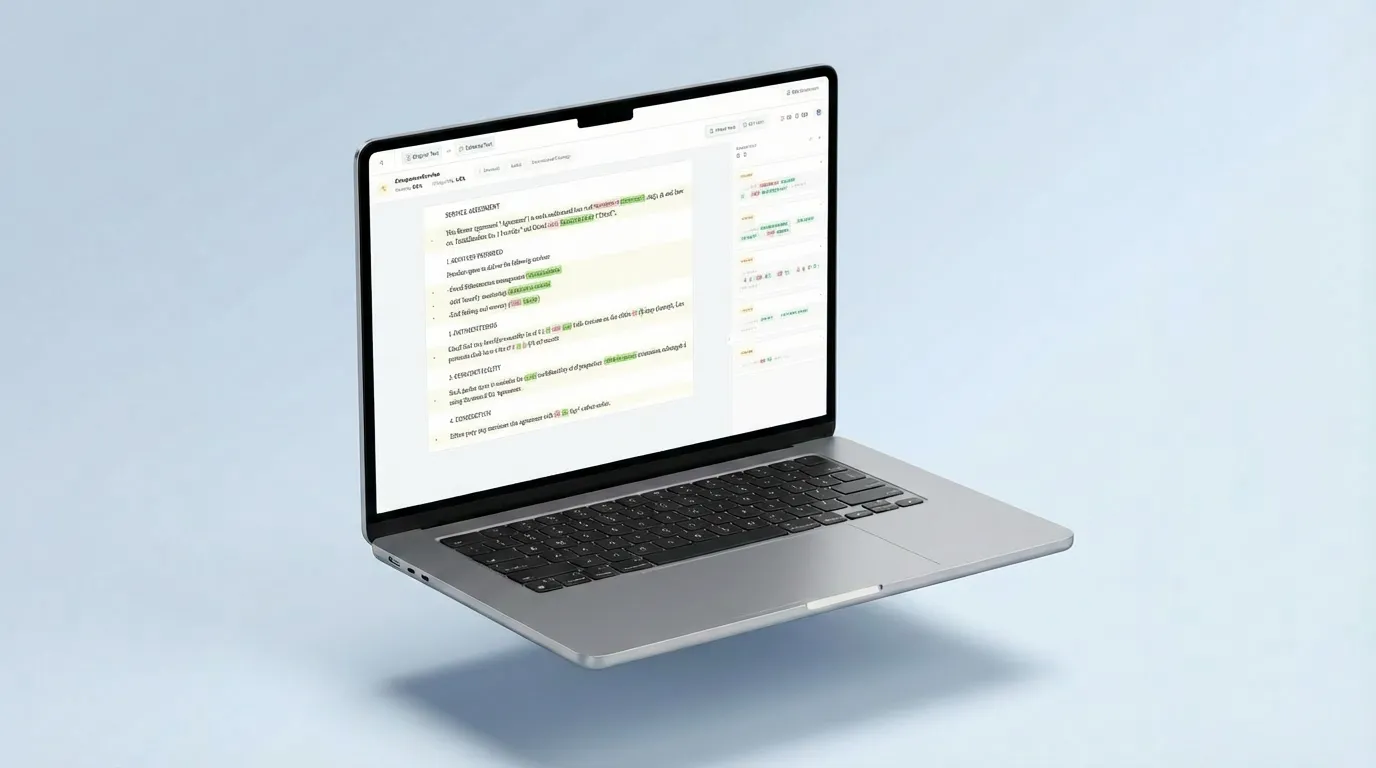
पुराना और नया दस्तावेज़ चुनते ही अलग हिस्से हाइलाइट हो जाते हैं। लंबे दस्तावेज़ को शुरू से पढ़ने के बजाय आप सीधे बदलावों पर ध्यान दे सकते हैं।
बाईं ओर बदलाव से पहले वाली DOCX फ़ाइल जोड़ें।
दाईं ओर बदली हुई DOCX फ़ाइल जोड़ें और “दस्तावेज़ तुलना करें” दबाएँ।
साथ-साथ या एकीकृत दृश्य में जोड़ा, हटाया और बदला गया टेक्स्ट देखें।
जब किसी दस्तावेज़ के पुराने और नए संस्करण में बदली हुई बातें जाननी हों, तो अंतर तुरंत मिल जाता है।
धाराओं, परिभाषाओं और नीति के शब्दों में हुए बदलाव खोजें।
भेजे गए मसौदे और प्रतिक्रिया के बाद मिले नए संस्करण का अंतर देखें।
हर नए मसौदे में जोड़े या बदले गए हिस्से आसानी से पहचानें।
किसी सहकर्मी के संपादन के बाद दस्तावेज़ में क्या बदला, यह तुरंत देखें।
चुनी गई DOCX फ़ाइलें ब्राउज़र में खुलती हैं और आपके डिवाइस पर ही तुलना की जाती हैं। उनकी सामग्री किसी सर्वर पर नहीं जाती।
Compare2Word दो DOCX फ़ाइलों में लिखे टेक्स्ट की तुलना करता है। पैराग्राफ़ और टेबल की सामग्री के बदलाव दिखते हैं, लेकिन फ़ॉन्ट या पेज के रूप में बदलाव नहीं।
पैराग्राफ़ में जोड़े, हटाए या दोबारा लिखे गए टेक्स्ट को देखें।
क्रमांकित और बुलेट सूचियों के टेक्स्ट और क्रम में अंतर देखें।
टेबल के सेल में लिखे शब्दों और संख्याओं की तुलना करें।
जहाँ सामग्री नई है, हटाई गई है या बदली गई है, वहाँ साफ़ हाइलाइट दिखाई देता है।
फ़ॉन्ट, रंग, खाली जगह, पेज ब्रेक और सामग्री की सही जगह की तुलना नहीं होती।
टिप्पणी, संपादक का नाम, समय और Word की बदलाव हिस्ट्री नतीजे में नहीं दिखती।
तस्वीरों, चार्ट, आकृतियों और दूसरे दृश्य तत्वों के बदलाव शामिल नहीं होते।
हेडर, फ़ुटर और पेज नंबर जैसी मुख्य टेक्स्ट से बाहर की चीज़ें शामिल नहीं होतीं।
नया और हटाया गया टेक्स्ट पहले देखने से नए संस्करण के सबसे बड़े बदलाव जल्दी समझ में आ जाते हैं।
कभी-कभी एक छोटा शब्द भी पूरे वाक्य का मतलब बदल देता है। हाइलाइट के साथ आसपास का टेक्स्ट भी पढ़ें।
अनुबंध की धारा या किसी संख्या जैसे महत्वपूर्ण बदलाव के लिए दस्तावेज़ को Word में खोलकर उसकी जगह और फ़ॉर्मैट भी देख लें।
एक छोटे डेमो में देखें कि दो DOCX फ़ाइलें चुनकर बदलाव कैसे जाँचे जाते हैं।